友達の家や実家、出張先のホテルで、スマホをテレビに映して楽しみたい!!
私はよくこの楽しみ方をします。
実家に帰って家族でアマプラを見たり、遊んで取った写真をテレビで皆で見てワイワイ!

スマホで観ているAmazonプライムビデオをTVで観よう
待つのじゃ!
スマホで映せない機種があるぞ

しかも有線なら出力に対応したケーブルが必要じゃ
え!?まずスマホが対応しているか確認しないと!
テレビに映せるケーブルも教えてください!

実は、AndroidのスマホをHDMI変換ケーブルでテレビに映せるスマホとケーブルは限定されます。
今回は、注意点も含めて解説していきます。
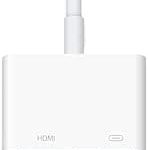
iPhoneでアマゾンプライムをテレビを映す方法については以下の記事
【まずやること】スマホでアマゾンプライムをテレビに映せる機種を確認する
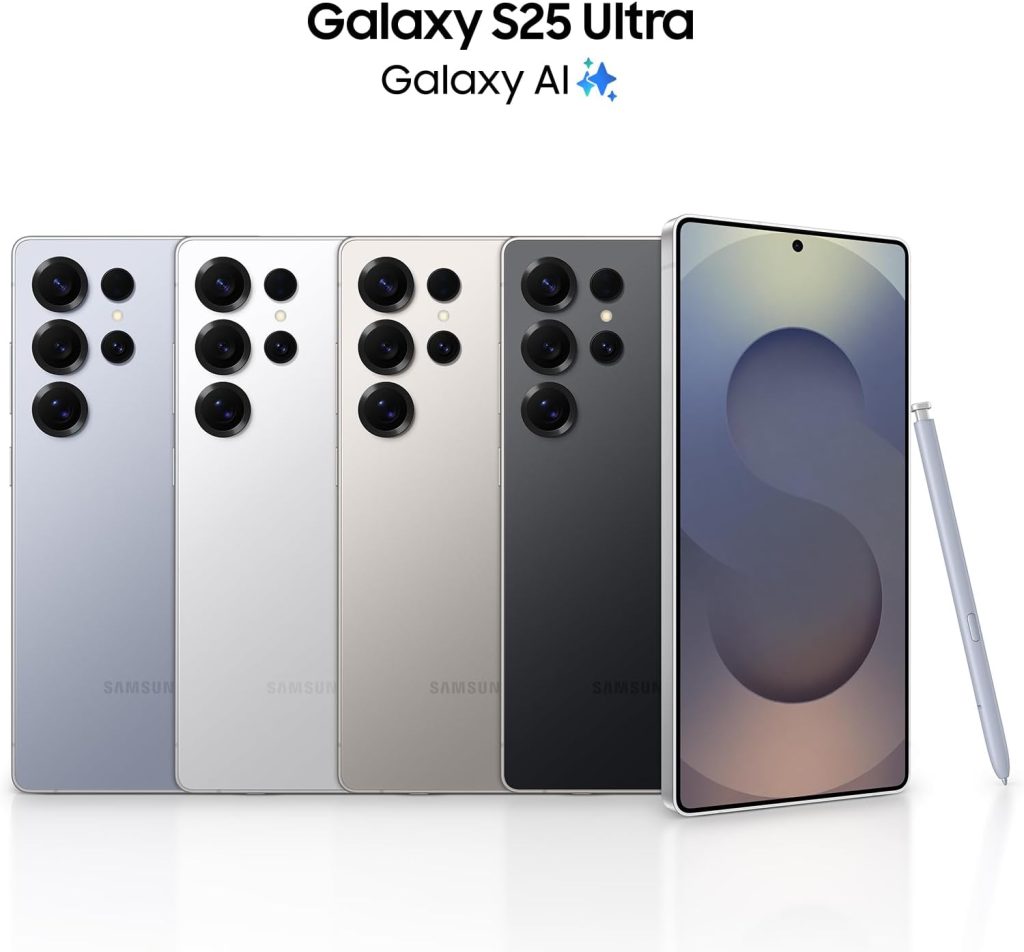
スマホは機種によって有線でAmazonプライムなどの映像をテレビに映せるか決まっています。
確認方法は、DP Alt Mode対応か確認すること。
*DisplayPort Alternate Mode」: USB-Cを持つスマホやコンピューターから直接ディスプレイやモニターに接続することができる機能。
DP Alt ......小難しい
要は、「有線でスマホの映像をテレビに映せることができる機能」のことか
ここでは、映せる機種の代表的なモデルを挙げておきます。
人気のSamsung GalaxyやSony Xperiaなどは対応している機種があります。
【有線】スマホでアマゾンプライムをテレビに映せる機種
| No. | 機種名(代表的なモデル) |
|---|---|
| 1 | Samsung Galaxy S シリーズ |
| 2 | Samsung Galaxy Note シリーズ |
| 3 | Sony Xperia 1 シリーズ |
| 4 | Huawei Mate/P シリーズ |
| 5 | Asus ROG Phone シリーズ |
| 6 | Motorola(Ready For対応 Edgeなど) |
| 7 | Sharp AQUOS R8/R9 |
| 8 | OnePlus Find/13 シリーズ |
| 9 | HTC U シリーズ |
| 10 | Razer Phone シリーズ |
【有線】スマホでアマゾンプライムをテレビに映せない機種
意外なのは、Google PixelやXiaomi、Galaxy A シリーズはDP Alt Mode対応していません。
| No. | 機種名(代表的なモデル) |
|---|---|
| 1 | Google Pixelシリーズ全般(4〜8など) |
| 2 | Xiaomi Redmi シリーズ |
| 3 | OPPO A シリーズ |
| 4 | Galaxy A シリーズ |
| 5 | POCO シリーズ |
| 6 | エントリークラスの格安スマホ全般 |
| 7 | 国内キャリア向け低価格モデル |
| 8 | 古いLGスマホ(初期モデル) |
| 9 | Pixel 8a |
| 10 | Pixel 4以前 |
スマホをUSB-C - HDMIケーブルで接続してテレビに映す方法
テレビに映せるスマホとUSB-C - HDMIケーブルを用意。
有線を使えば、ただ接続するだけでアマプラを映せる
・スマホでアマプラの映画を再生
・テレビ後方のHDMIポートとHDMIケーブルを接続します。
・テレビにHDMIを接続
選ぶのがめんどくさい人は、AmazonベーシックのUSB-C - HDMIケーブルこのケーブルを買え!
Amazonプライムビデオは、著作権保護(HDCP)に対応したケーブルでないと基本的に映像が表示されません。
だけどアマゾンや家電量販店などでは、沢山のケーブルがあるのでどれがスマホをテレビに映せるケーブルかわからないですよね。
とりあえず、「これを買っておけば安心というケーブル」を教えろ!という方は、AmazonベーシックのUSB-C - HDMIケーブルがおすすめです。
「とりあえずこれ買っとけ!」
間違いなく良い商品なんだなぁと思えて、
私はこの紹介のされ方...好きです
あと地味に大切なのがコードの長さ。スマホを手元で操作したい場合、1.8mはあった方がいいです。
1mくらいの長さだと、スマホが置いてあるところまでわざわざ行って、スマホを操作。
これは面倒なので注意。
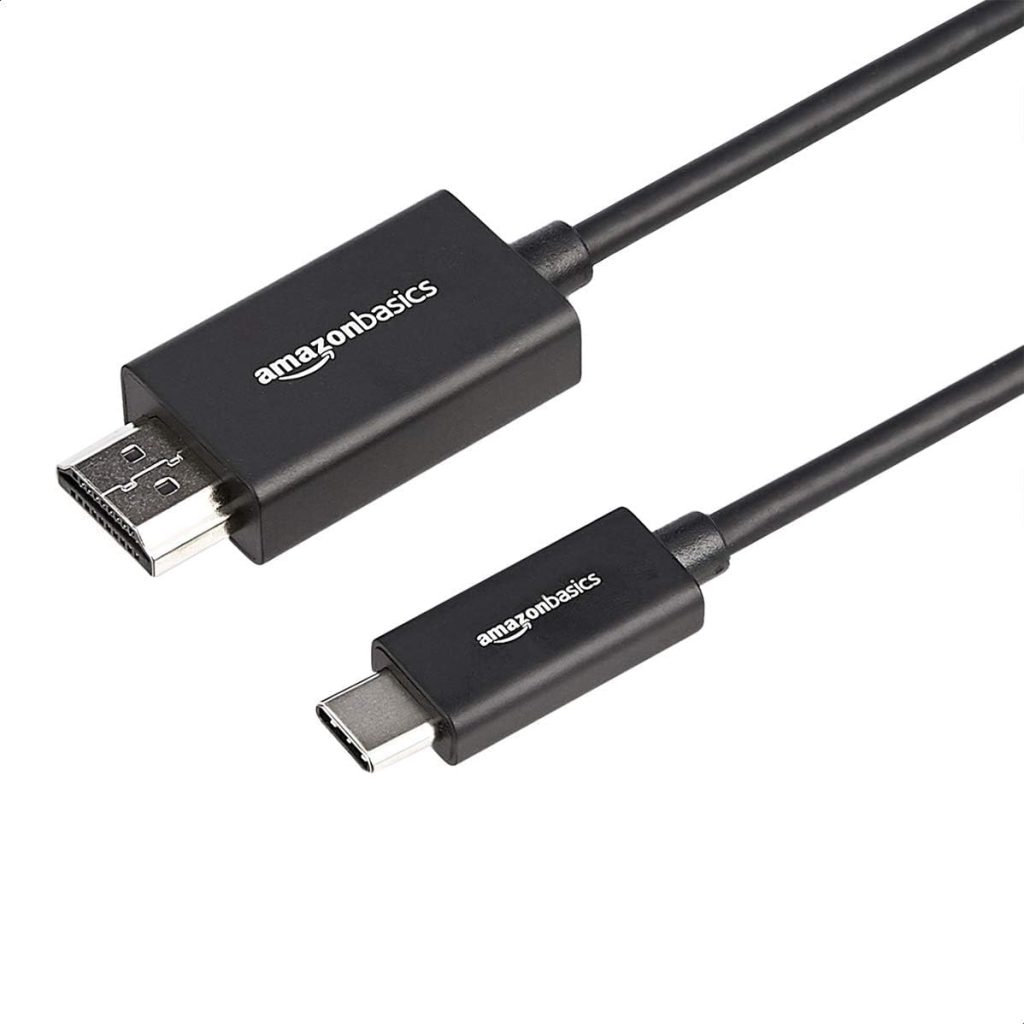
安心安全のAmazonベーシック。
特別にケーブルのこだわりがない方は、コスパ重視のこちらをお勧めします。


 ポチップ
ポチップ
UGREEN USB-C HDMI変換ケーブル
こちらはUGREEENというアマゾン中心を中心にガジェットを販売しているメーカー。
比較的安価で評価が高いケーブルです。
 ポチップ
ポチップ
ELECOM Type-C→HDMIケーブル
こちらは、日本製で安心安全。
やっぱり日本製と聞くと買いたくなるのは、日本製の品質の高さの歴史と日本人であるがゆえでしょうか。
 ポチップ
ポチップ
【無線】Fire TV StickでAmazonプライム・ビデオを見る方法
スマホが対応していない人は、以下の方法でAmazonプライム・ビデオをテレビで観ることができます。
Fire TV stick の購入と設定をする
 ポチップ
ポチップ
Fire TV Stickの設定方法については、動画で説明していますので、こちらをご覧になっていただくと早いと思います。

Amazonプライム・ビデオを見る場合
Fire TV Stickを起動すると一番最初の画面(ホーム画面)にAmazonプライム・ビデオの青いアイコンが出てきます。
それを選択してAmazonプライム・ビデオを見ることができます。
ChromecastでAmazonプライム・ビデオを見る方法
Chromecastの設定
ChromecastとテレビをHDMIで接続し、電源を入れます。
iPhoneとChromecastが同じWi-Fiネットワークに接続されていることを確認してください。
Amazonプライム・ビデオアプリを開く: iPhoneで「Amazonプライム・ビデオ」アプリを開き、見たい動画を選びます。
キャストアイコンをタップ: 動画の再生画面に「キャストアイコン」(四角にWi-Fiの波線のようなマーク)が表示されます。
これをタップして、表示されるリストからChromecastデバイスを選択します。
再生開始: 選択した動画がテレビにキャストされて再生されます。
 ポチップ
ポチップ
Apple TVでAmazonプライム・ビデオを見る方法
Apple TVの設定
Apple TVがテレビに接続されていて、iPhoneと同じWi-Fiネットワークに接続されていることを確認します。
Amazonプライム・ビデオアプリを開く: iPhoneで「Amazonプライム・ビデオ」アプリを開き、見たい動画を選びます。
AirPlayを使う:直接AirPlayを使う方法: 動画再生中に画面上部の「AirPlay」アイコンをタップし、Apple TVを選択します。
コントロールセンターからAirPlayを使う方法: iPhoneの画面下からスワイプしてコントロールセンターを開き、「画面ミラーリング」をタップし、表示されたリストからApple TVを選びます。
再生開始: 選択した動画がApple TVを通じてテレビにミラーリングされ、再生されます。
 ポチップ
ポチップ
まとめ
- Androidスマホの有線出力は「DP Alt Mode対応機種」でなければ不可
- アマゾンプライムは、基本的にHDCP対応ケーブルでないと映らない
- ケーブルはAmazonベーシック・UGREEN・エレコムが人気かつ入手しやすく、記事の条件にも合致
やっぱり「楽」なのじゃ